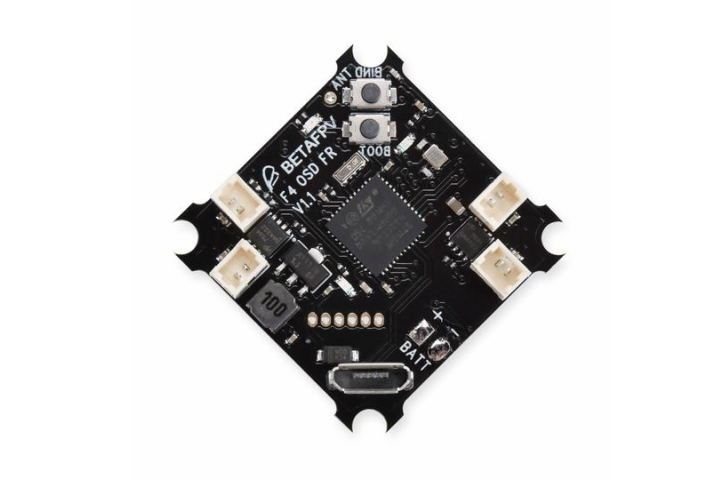
※Betaflight Configurator 10.8.0を使用しています。FCは2022/10/27日現在最新のバージョン4.3.1にアップデートしました。アップデートにより変更の可能性があります。
BETAFLIGHTを使ったプロトコルの変更方法は、
機体をBETAFLIGHTに接続し、送信機設定から変更したいプロトコルに変更すればいいのですが、たまに使いたいプロトコルが選択できないことがあります。
主な原因としては、フライトコントローラー(FC)のファームウェアがアップデートされていないことにあります。
しかし、FCのアップデートを実行しようとすると、
「ブートローダーの再起動を開始しています」
で停止してしまうことがあります。
主な原因はDFUモードになっていない可能性が考えられます。
DFUモードになっていない場合、書き換え用のモードになっていない状態となります。
その為、以下のソフトが必要になります。
このソフトは強制的にDFUモードに変更してくれるソフトとなっています。
手順
今回は実際にF4 Brushed Flight ControllerをFrSkyからFutaba S-FHSSに変更していきます。
F4 Brushed Flight ControllerはアップデートしないとFutaba S-FHSSが追加されません。
そして、DFUモードに変更できなかったのでImpulseRC_Driver_Fixerを使用してファームウェアアップデートをすることができました。
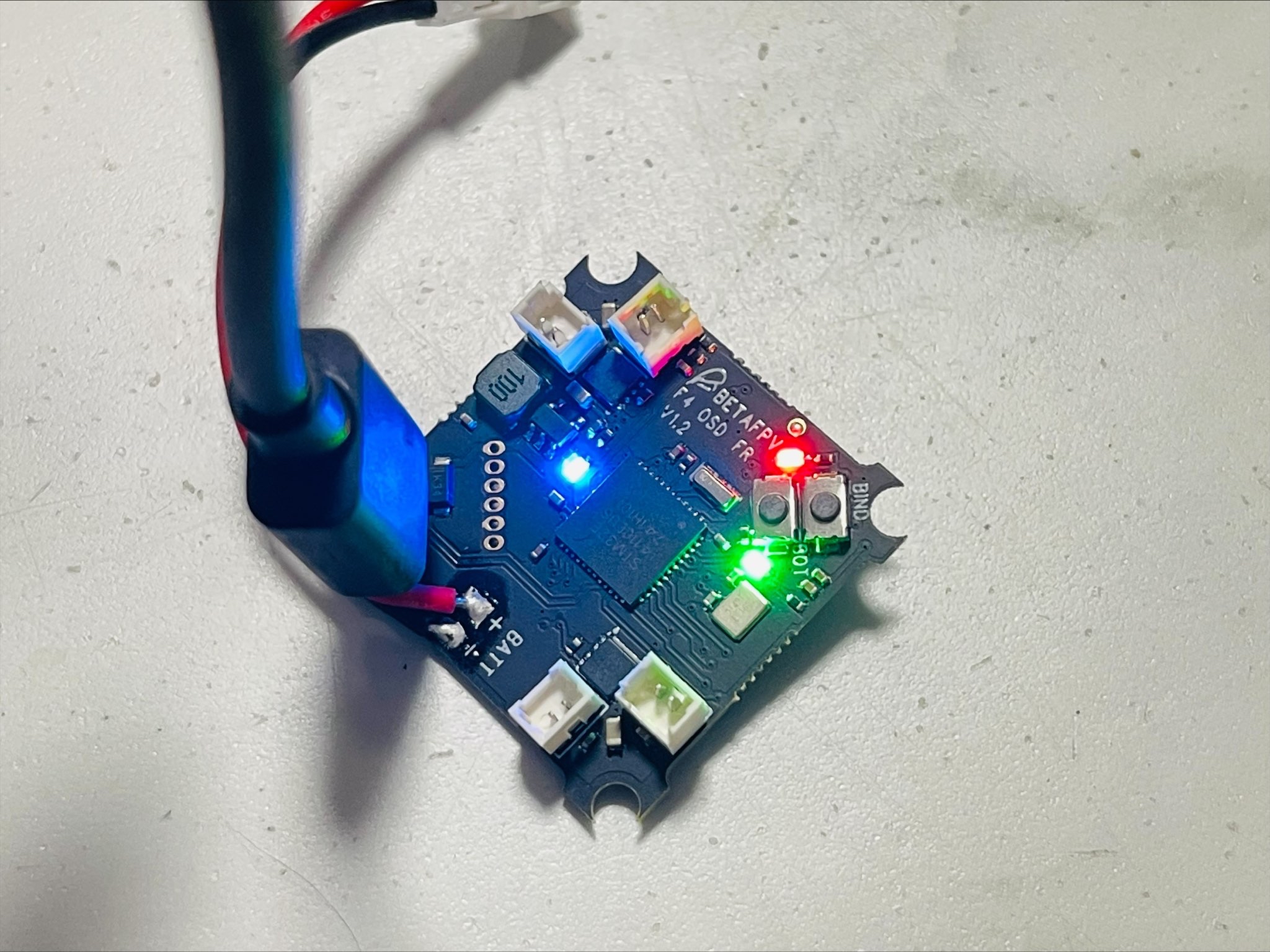
①FCをパソコンに接続する
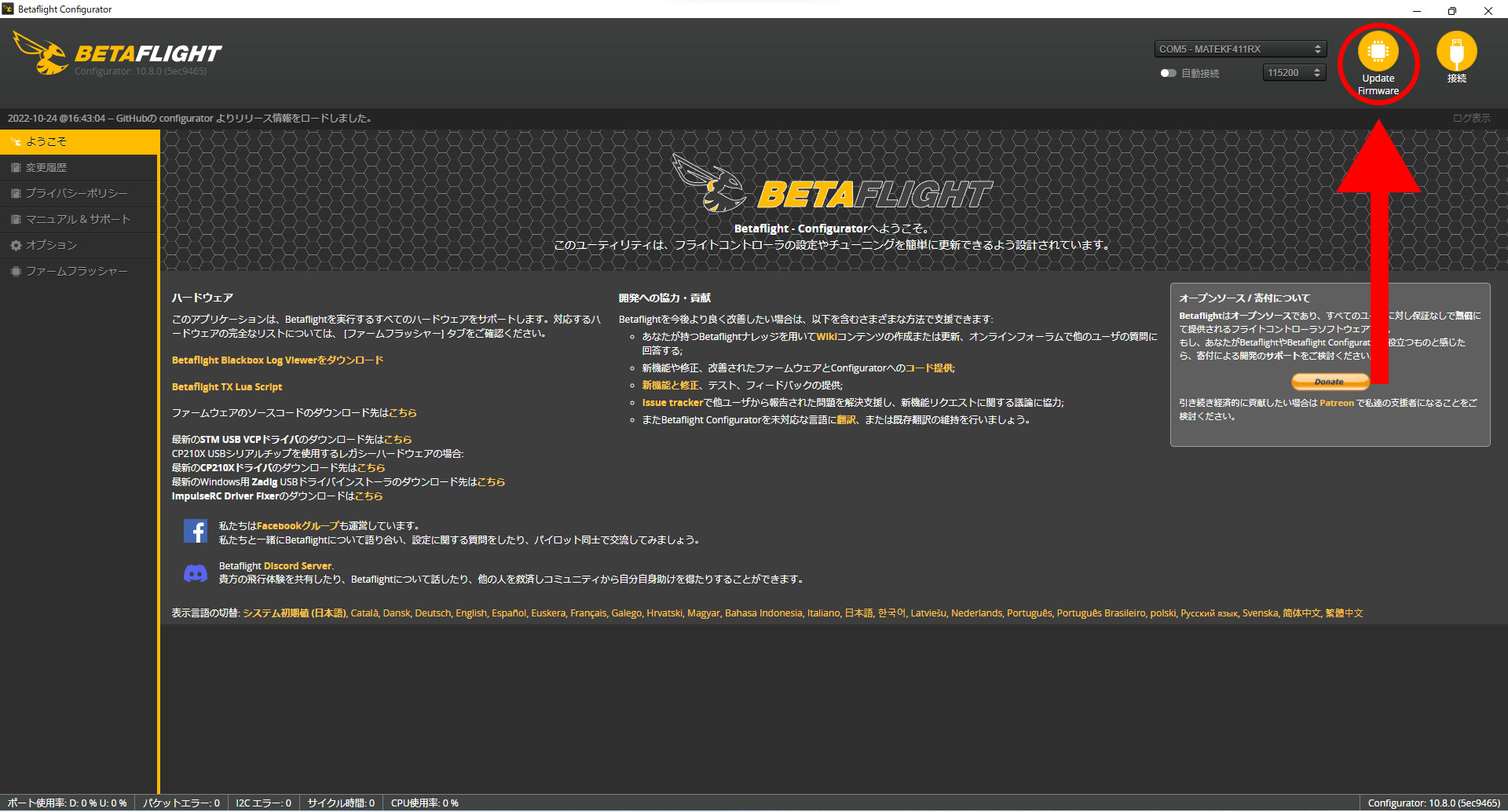
②画面右上のUpdate Firmwareを選択する
③FCに対応したファームウェアを確認します。
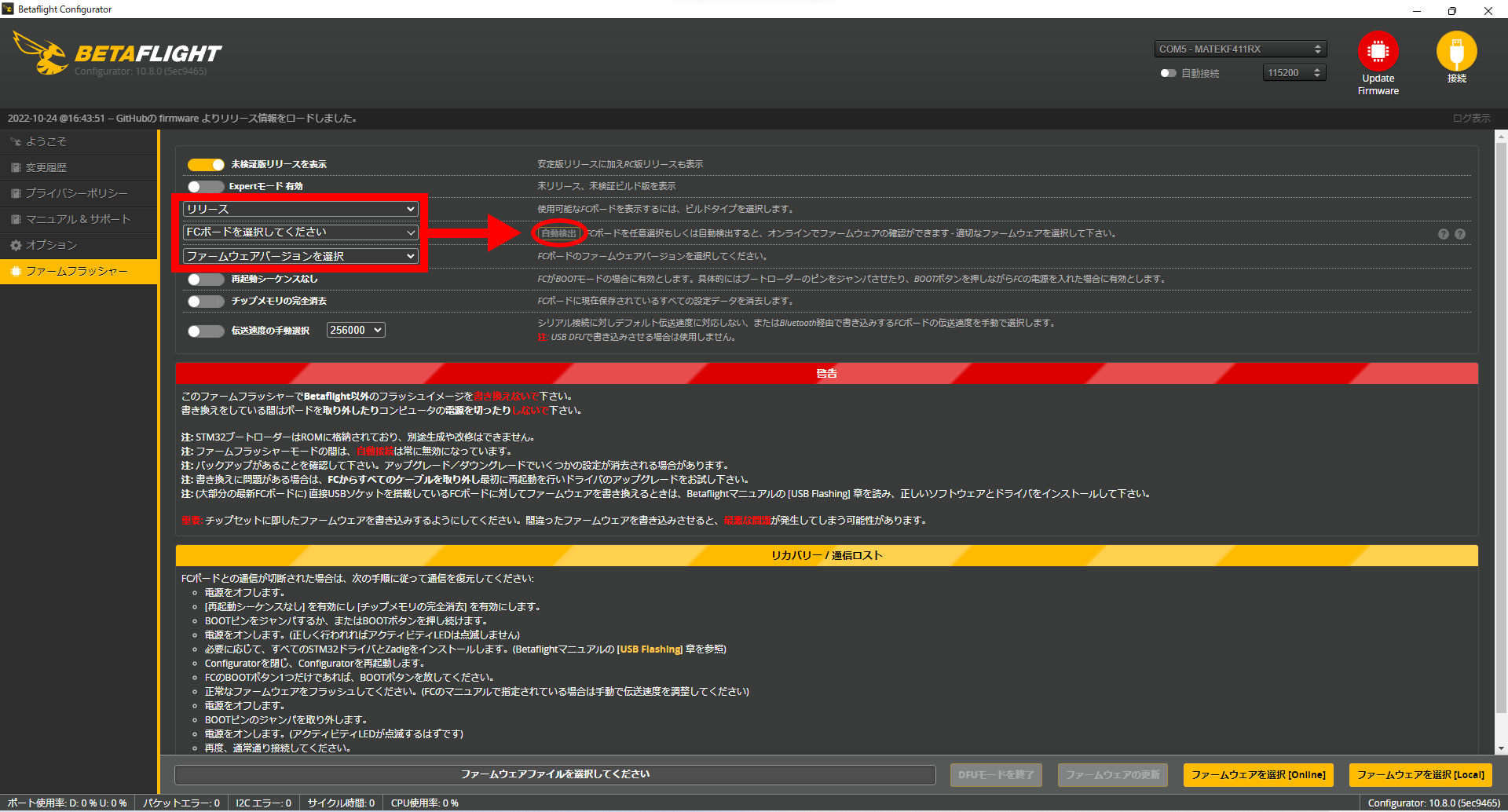
④この状態でImpulseRC_Driver_Fixer.exeを起動します。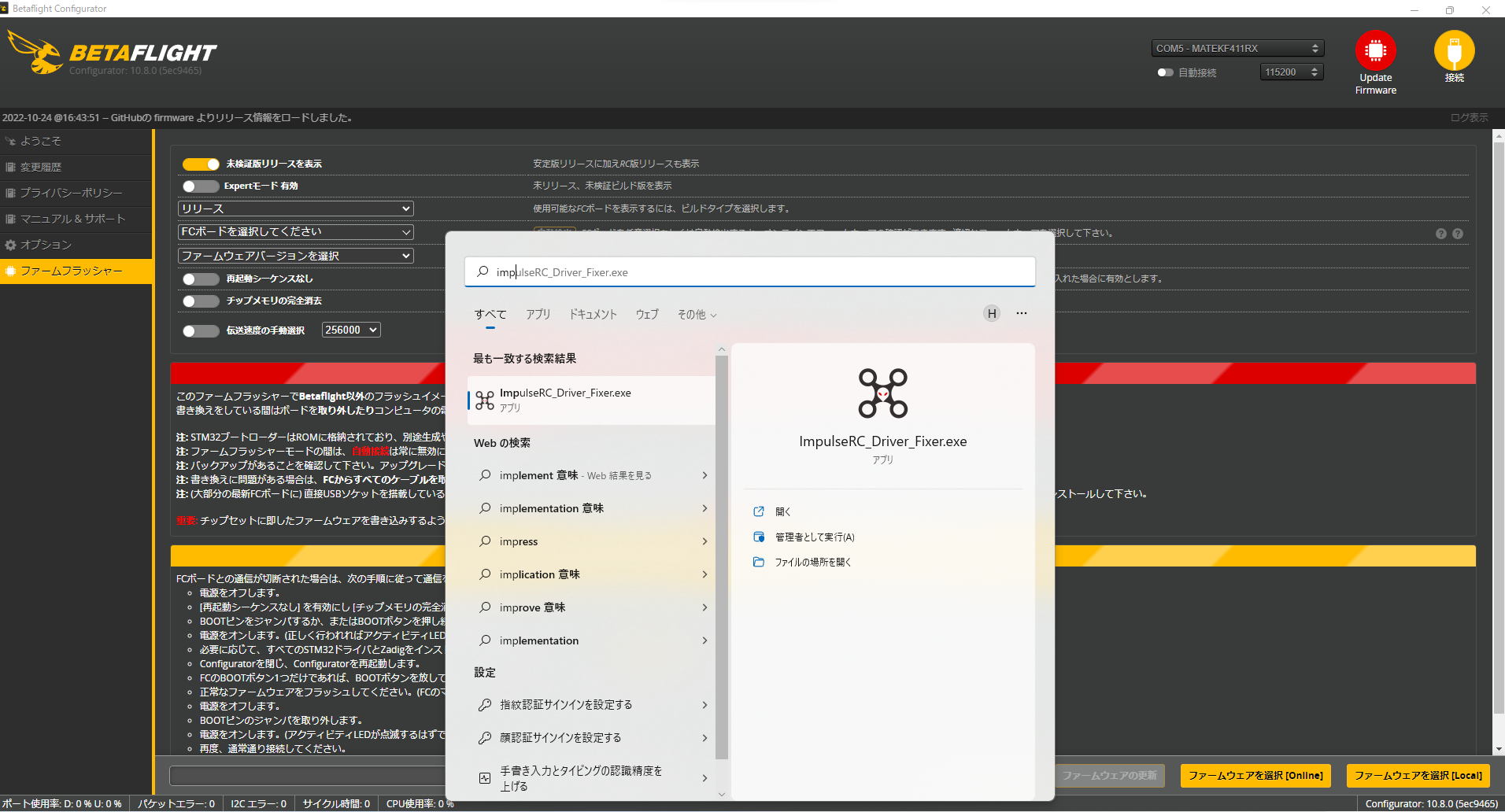
⑤起動するとImpulseRCのロードが始まります。

⑥ImpulseRCが成功するとこのような画面になります。(BETAFLGHTの画面下に、「DFUモードを終了」が選択できるようになっている。)
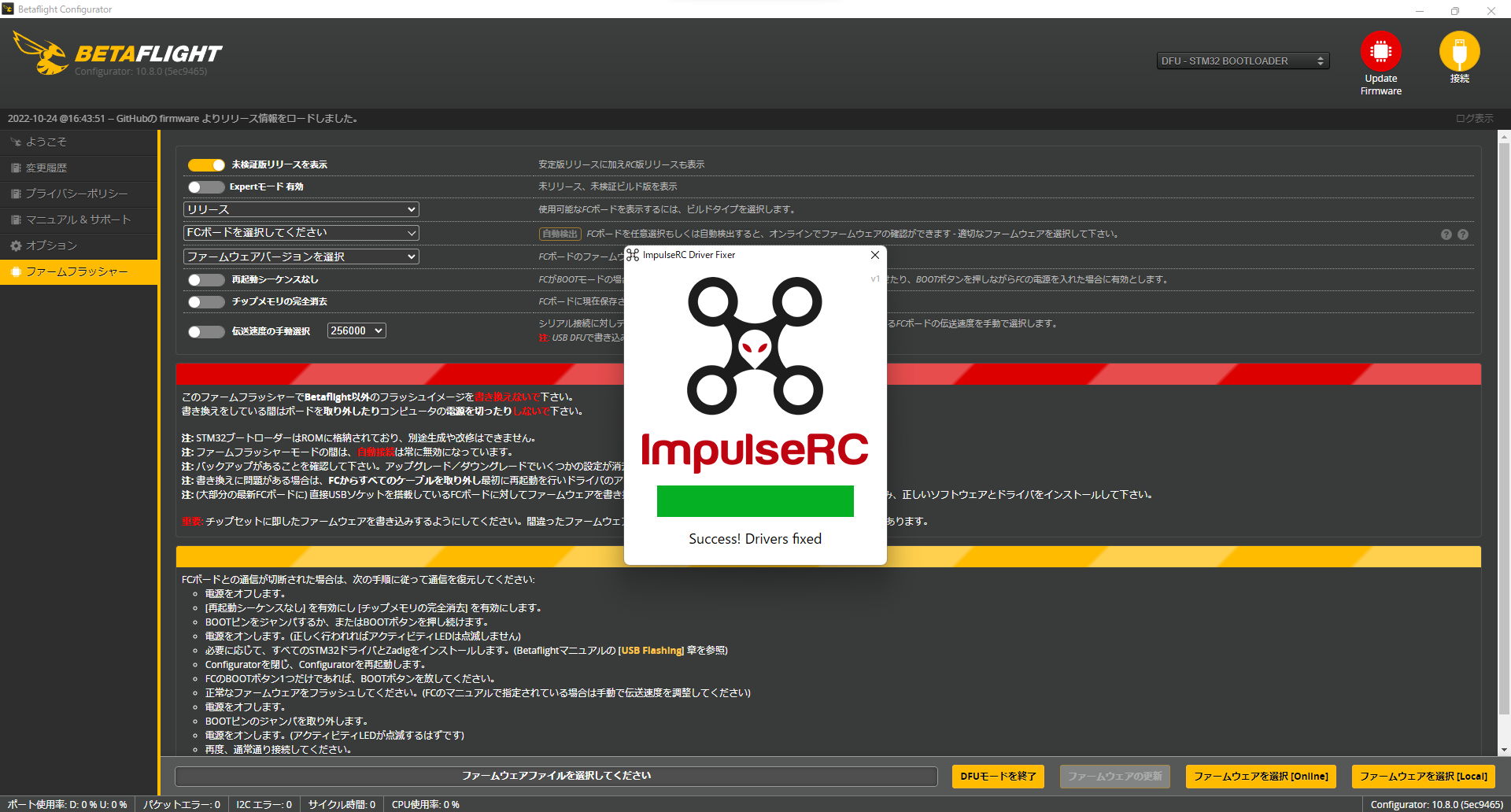
⑦ImpulseRCが成功したら、BETAFLIGHT下の「ファームウェアを選択【Online】」を選択し。次に「ファームウェアを更新」を選択します。
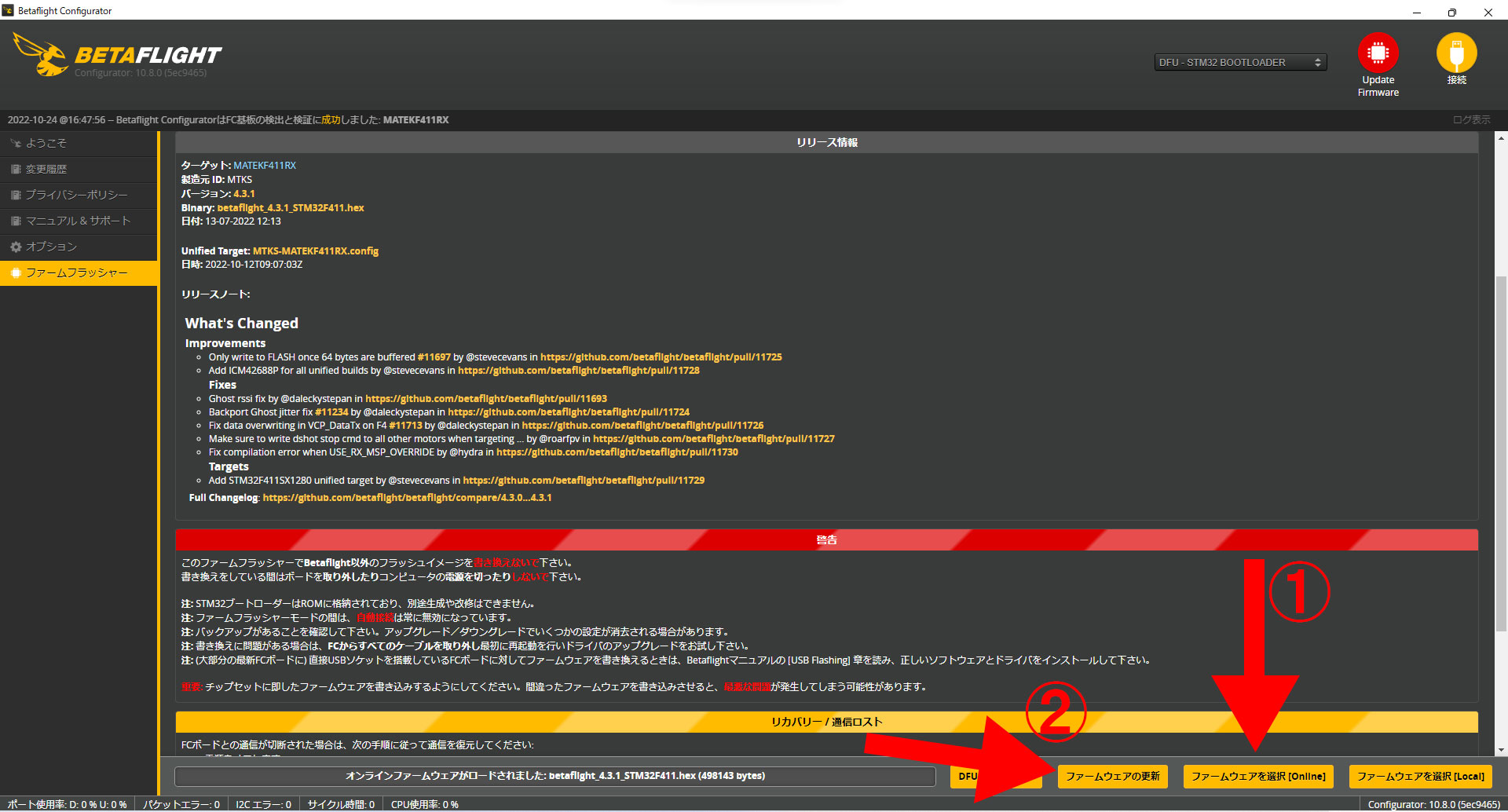
⑧選択すると、下のバーが消去中と表示されます。アップデートが始まります。しばらく待ちましょう。
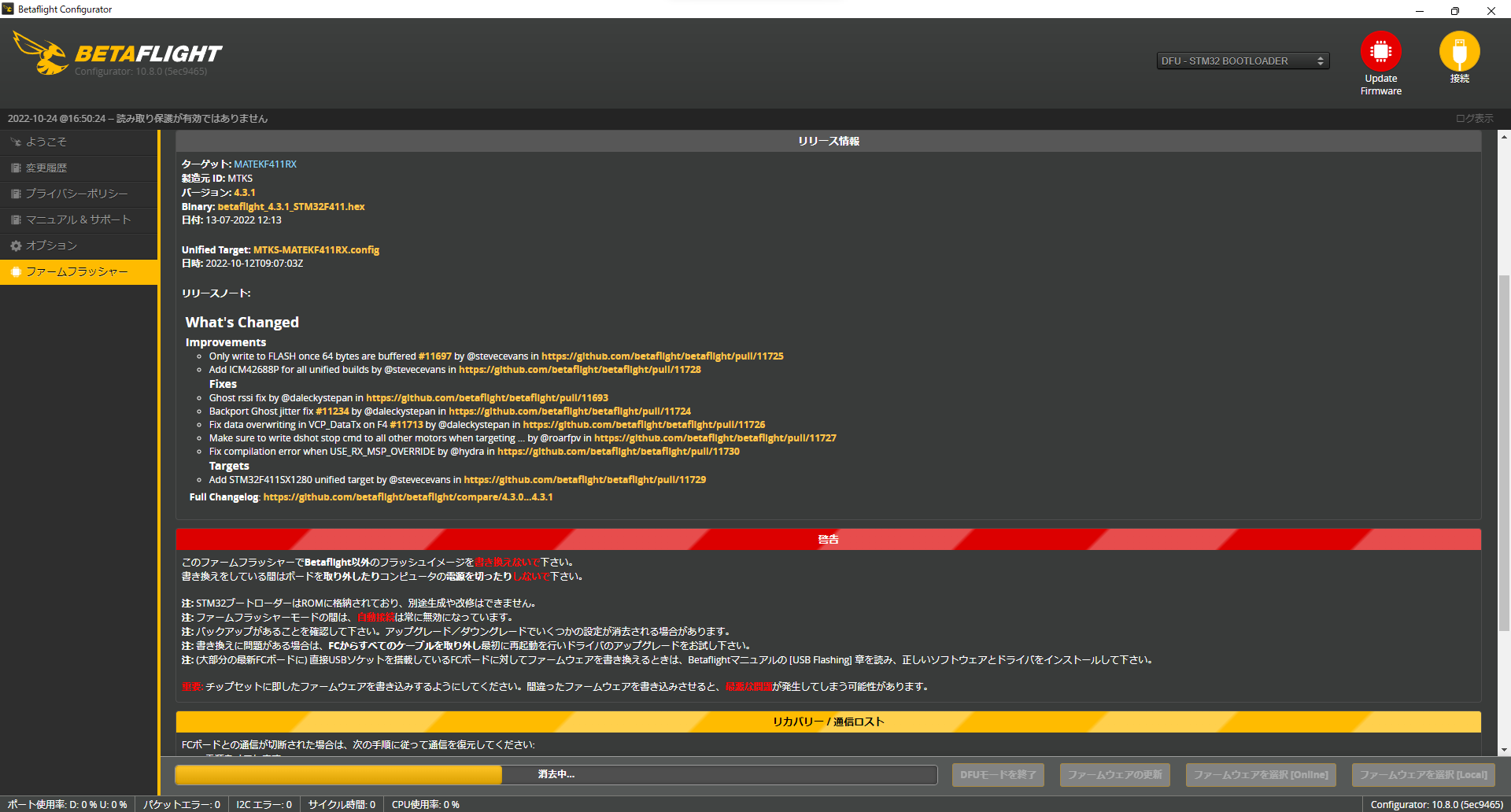
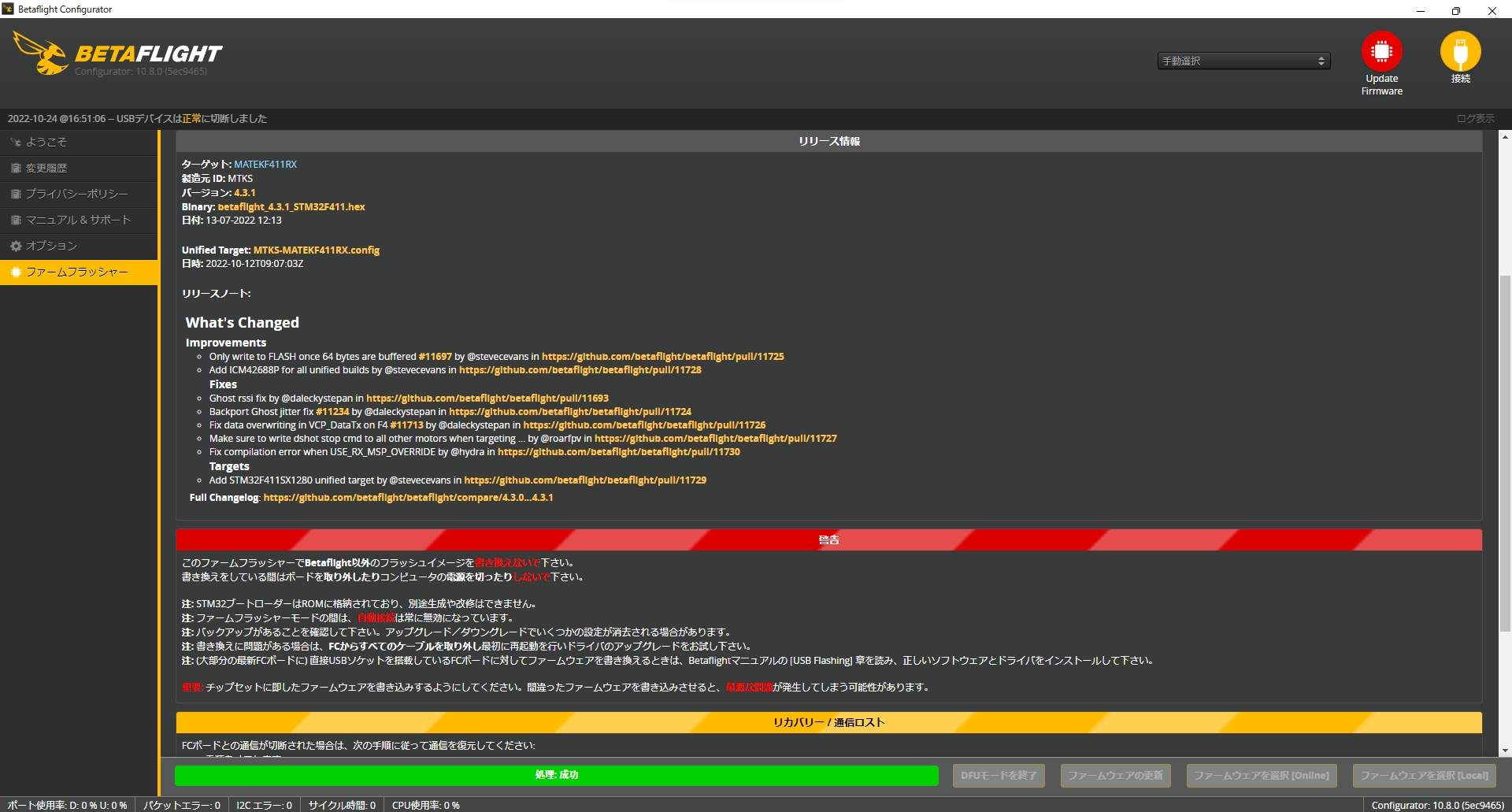
⑨アップデートが終了するとこのような画面になります。
下のバーが緑色になり「処理:成功」と表示されます。
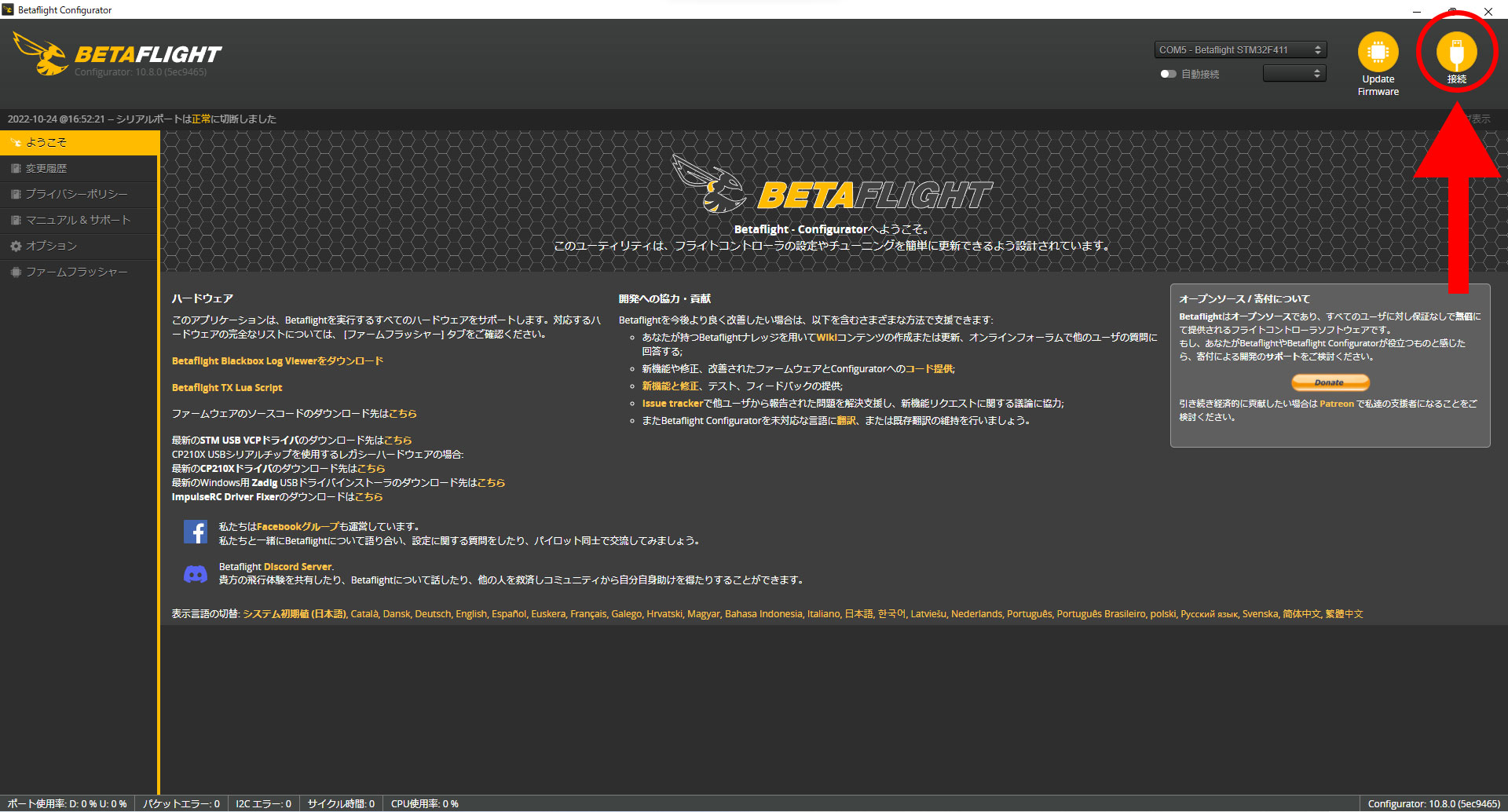
⑩アップデートが完了したら、BETAFLIGHT上の接続を選択します。
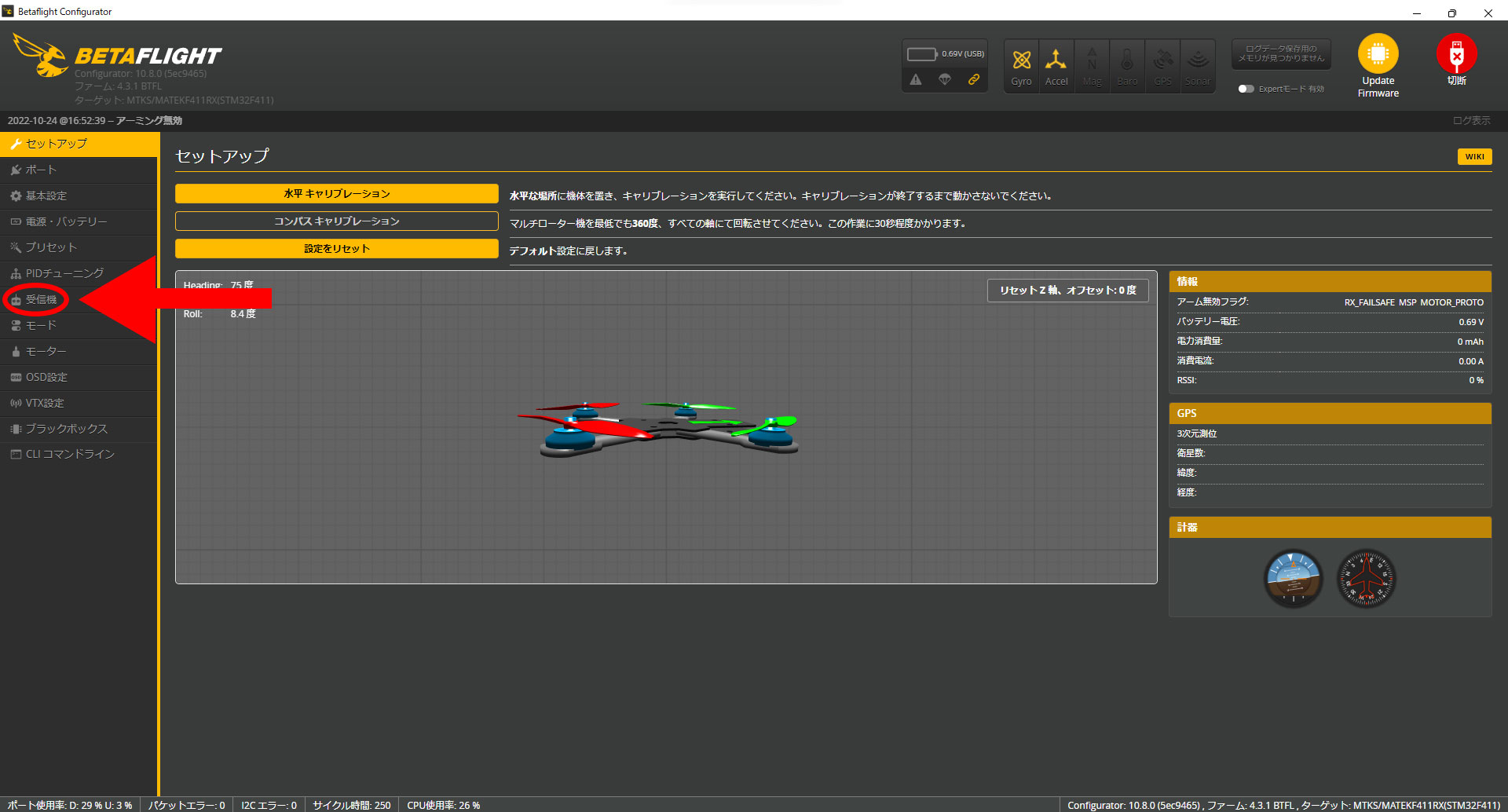
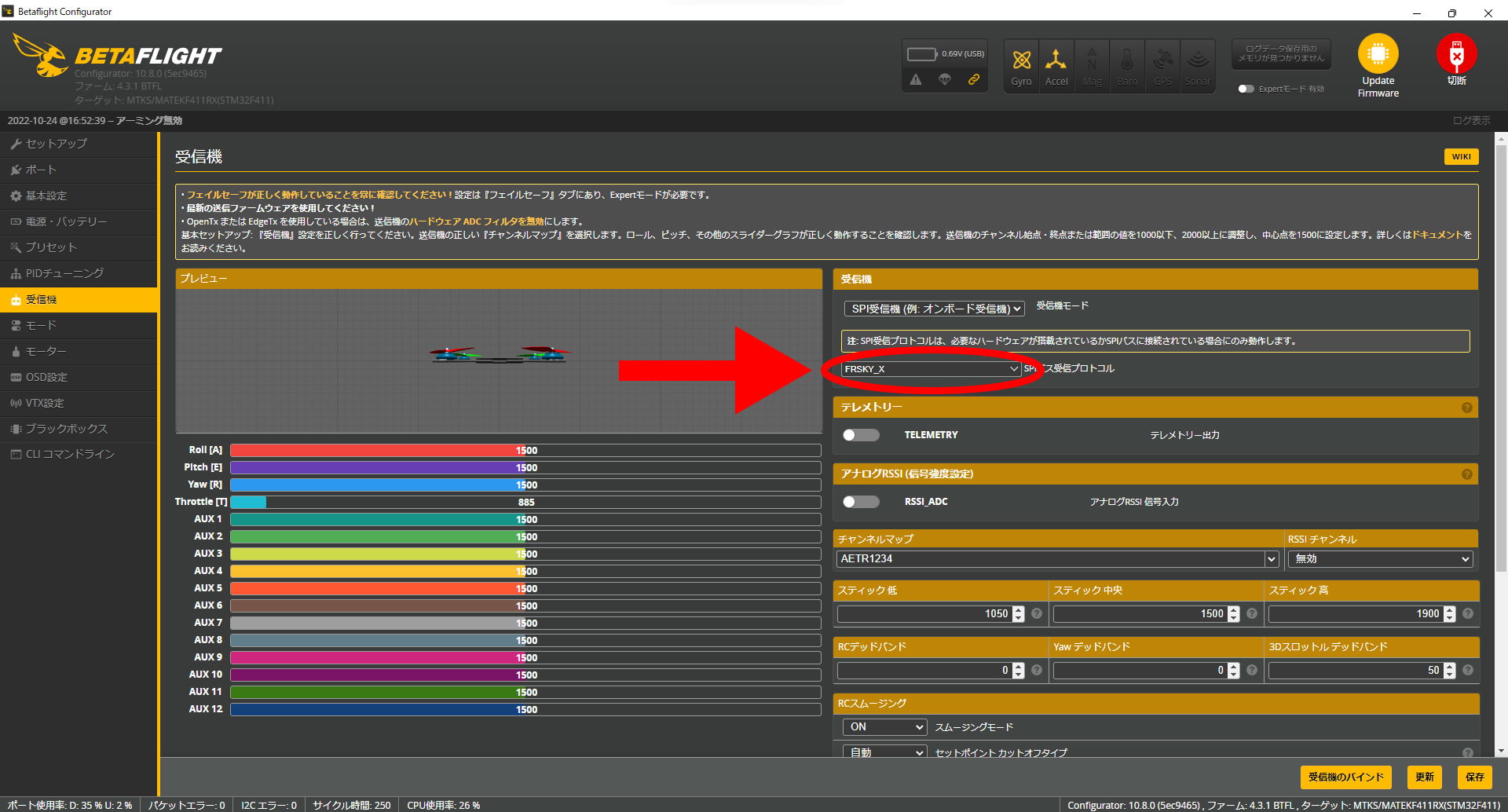
⑪次に、左側の「送信機」を選択します
⑫「SPIパス受信プロトコル」を選択し
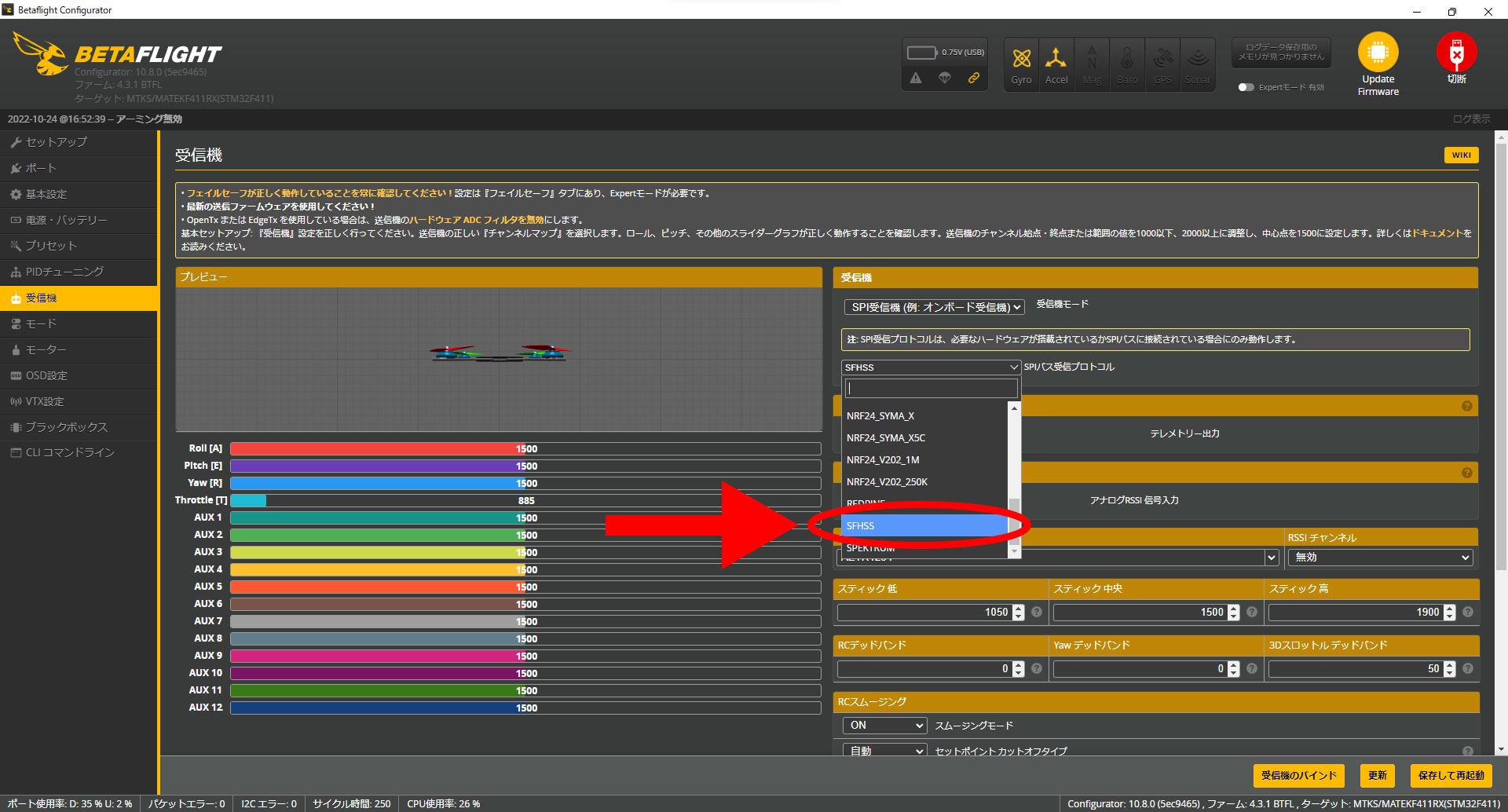
⑬Futabaに変更する場合「SFHSS」を選択します。
⑭「保存して再起動」を選択するとプロトコルが変更されます。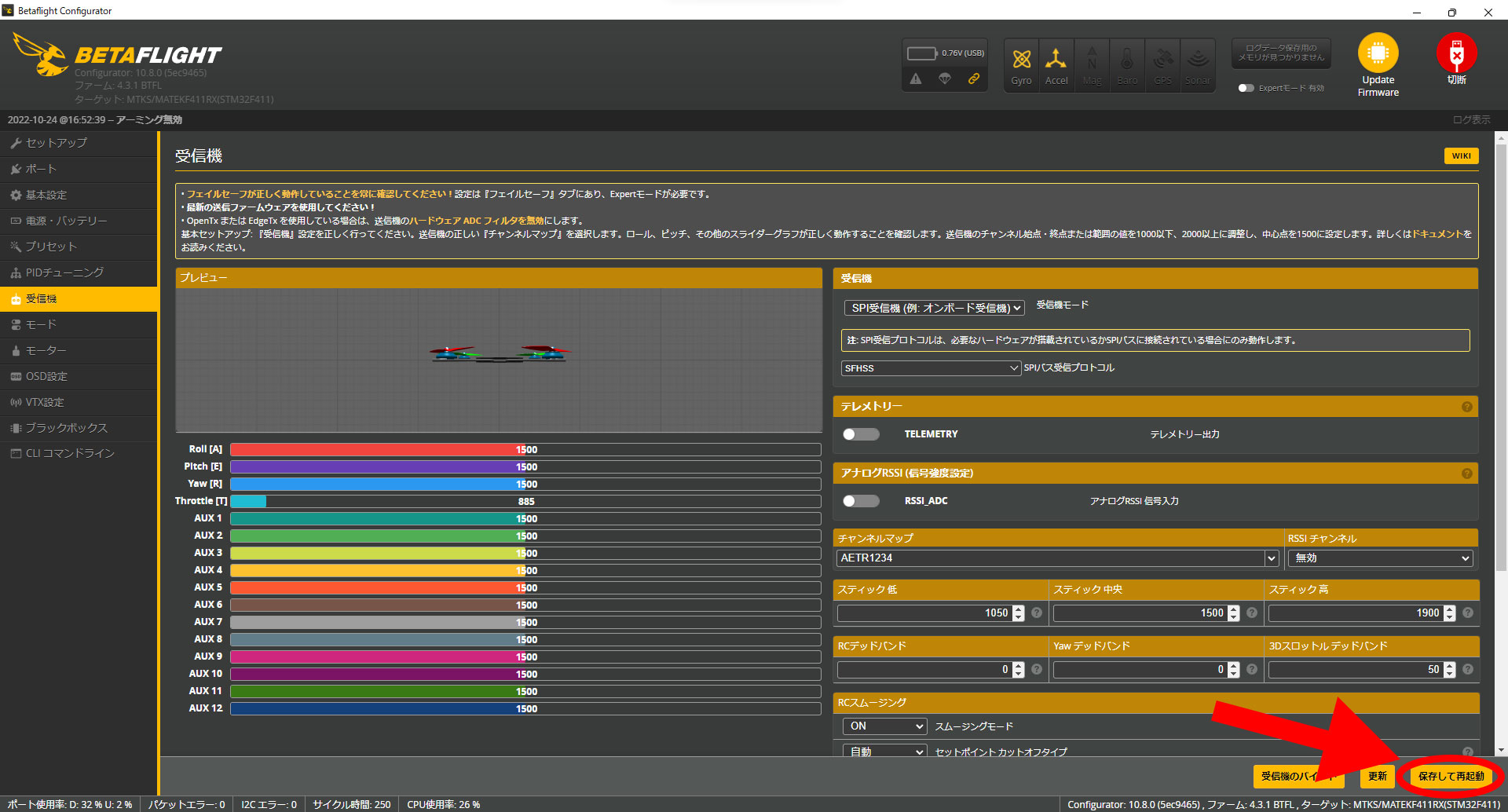
BETAFPV 65S フライトコントローラー F4 Brushed Flight Controller ( FUTABA RX + OSD)
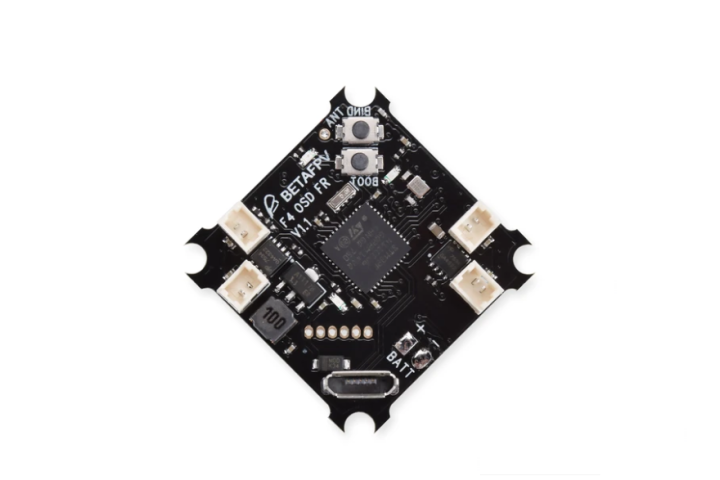

BETAFPV 65S フライトコントローラー F4 Brushed Flight Controller (Frsky Rx + OSD)